
宇梦输入系统·YUME
下载地址
- GitHub 发布页——版本最全、最新。
- QQ 交流群文件——点此加群。
初识宇梦
宇梦输入系统(YUME)是我为宇浩系列输入法配套制作的输入法程序,旨在为宇浩输入法提供最佳功能支持。
宇梦的基础是一个跨平台通用核心引擎。在此上,为各操作系统提供原生界面[1]。开箱即用,不需要部署,也不需要编辑配置文件。
他的诞生,不是为了取代 Rime 的版本。他解决的是 Rime 方案配置复杂,无法开箱即用的问题。宇梦输入法出厂内置拼音、灵明、星陈、卿云、日月、五个方案,可以随时切换。若你眷恋 Rime 的成熟生态与可配置性,请前往《各平台下载和安装》下载 Rime 版本。宇浩系列输入法的码表、拆分、字集、甚至输入体验,两个版本会尽量保持一致。

除了开箱即用外,宇梦最大创新之处,在于为整句模式提供了次世代的灵妙输入体验:非线性选重,准确定位、迅速替换、尽享丝滑。详请可见第4.11节。
一、安装
1.1 版本
| 版本 | 是否需要安装? | 适合人群 |
|---|---|---|
| Windows 便携版 | 解压即用 | 绝大多数人;公司电脑、无管理员权限、U 盘 |
| Windows 安装版(TSF) | 需安装 | 想要内嵌输入栏、想让系统把它当作正式键盘 |
| macOS 版 | 拖进系统文件夹 | Mac 用户 |
Windows 用户如果拿不定主意,我建议你使用便携版。它和安装版的功能基本齐平,差别只有两点:一、便携版没有内嵌输入栏,编码位于面板中。二、便携版在某些游戏中可能会被视为外挂而无法使用。如果你没有这两种情况下的使用需求,可以放心使用便携版。
1.2 Windows 便携版
便携版主打解压即用,一个 U 盘带着走。
- 下载
Yume-Portable-*.zip,把整个Yume文件夹解压到可写的位置(桌面、文档、U 盘皆可)。 - 双击
YumePortable.exe。 - 头一次运行会弹出「输入方案管理」,勾上你想用的方案点击确定。
- 任务栏右下角出现紫色「宇」图标即表示宇梦引擎已就绪,你可以直接在任何输入框中打字了。
- 右键该紫色图标可以打开选单。所有设置项位于最上的「宇梦设置」里。
不要解压到 C:\Program Files
便携版需要写入设置和词库,C:\Program Files 没有写入权限。
1.3 Windows 安装版(TSF)
- 下载安装程序
Yume-Setup-*.exe并运行。系统的 SmartScreen 会弹出提示,点击「更多信息 ▸ 仍要运行」。 - 设置 ▸ 时间和语言 ▸ 语言和区域 ▸ 中文 ▸ 语言选项 ▸ 键盘 ▸ 添加键盘 ▸ 宇梦。
- 按
Win+空格切到宇梦。系统托盘图标为蓝色。
1.4 macOS
- 打开
dmg安装包。把Yume.app拖进~/Library/Input Methods/。 - 你需要注销并重新登录。只有首次安装需要注销,以后更新不需要。
- 系统设置 ▸ 键盘 ▸ 输入法 ▸ + ▸ 中文 ▸ 灵明 ▸ 添加。
- 按
Ctrl + 空格或🌐切换输入法。 - 宇梦的设置菜单,可点击系统菜单栏的输入法图标「宇」来打开。
1.5 更新与卸载
- 便携版:下载新安装包,把所有文件覆盖复制到旧的文件夹中即可。因为**
UserData\不在安装包内,故而你的设置和词库不会丢失。**卸载就是删掉整个文件夹。 - 安装版:点击托盘菜单中的「检查本输入法更新包」按钮,或者输入
/update命令可直接下载并安装新版。卸载宇梦请使用「应用和功能」面板。 - macOS:点击菜单中的「检查本输入法更新包」按钮,或者输入
/update命令可直接下载并安装新版。
1.6 网页版
网页版 https://yume.shurufa.app 是一个集成了宇梦的终端编辑器。免安装。可以用它试试手感。它的功能是桌面版的子集。
1.7 Linux
Linux(fcitx5)通过 Yuman 打包,请在 QQ 群内下载安装文件。
二、开始输入体验
2.1 内置方案
宇梦内置了五个方案:
- 宇浩拼音:默认为全拼,可以自定义双拼布局。它繁简通打,每句话都会提供简体和繁体两个候选。它也是其他形码反查时调用的方案。
- 星陈、卿云、日月、灵明:这四个方案都属于宇浩系列输入法的,拆分相同,但各有特色。
宇浩系列输入法各方案的特点,在官网已有详细介绍,故而不在此赘述。你可以移步此页面了解更多。以下是一个简单回顾。
| 星陈・卿云 | 灵明・日月 | |
|---|---|---|
| 类型 | 传统限长方案 | 自定码方案(前缀码) |
| 最大码长 | 4 | 灵明 4、日月 5 |
| 一个字怎么结束 | 打满最大码长,或按空格 | 末码是韵码,编码自报结束 |
| 编码分割 | 不唯一,需分隔 | 唯一 |
| 体验近于 | 五笔、郑码 | 无,2025年开创性设计 |
2.2 传统限长方案
这里介绍一下传统限长方案在宇梦中的默认输入体验。
- 全码四码。打满四码即认定编码完整,不必再用空格分隔。
- 不满四码的编码(包括简码),需要按空格上屏。
对于第一类达到最大码长的字,什么时候上屏,由输入模式决定(见 §3.3)。默认设定为「顶字上屏」:这个字保持在候选区,直到输入下一个字时,他才会被顶上屏。
以星陈为例,打「不用等候我。」时:
| 字 | 编码 | 码长 | 上屏方法 |
|---|---|---|---|
| 不 | v | 一级简码 | 按空格 |
| 用 | sy | 二级简码 | 按空格 |
| 等 | gh | 二级简码 | 按空格 |
| 候 | eubj | 全码 | 直接打下一个字 |
| 我 | g | 一级简码 | 按标点 |
整串按键是 v␣sy␣gh␣eubjg.。
2.3 自定码方案
这里介绍一下传统限长方案在宇梦中的默认输入体验
字根的末码落在 a e i o u
五个韵码上。韵码与辅音两区互斥,所以编码自己知道自己在哪里结束——连续敲下去就行,中途不需要空格。
举例
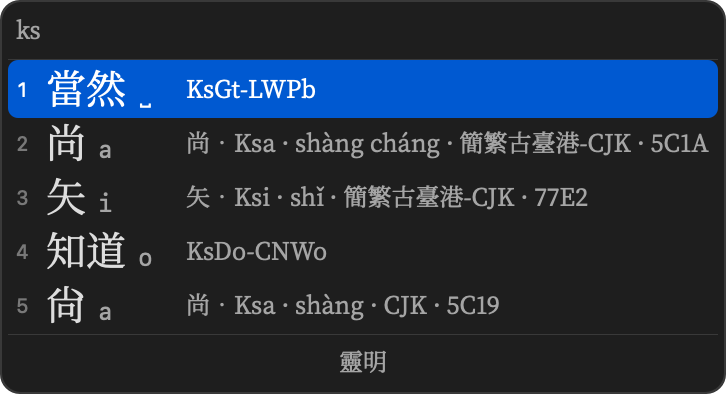
灵明连打 eioua,屏幕上依次出现「的是我不了」。五个字一气呵成,中间一次停顿也没有。
韵码之外,打满最大码长同样自动上屏(灵明 4、日月 5)。
这种在不需要空格情况下也没有任何分隔歧义的编码方式,是形码2025年最大的一项革新。
2.4 候选、选重与翻页
分家到此为止,以下各节两类方案通用。
| 键 | 作用 |
|---|---|
1–9 | 选第 1–9 个候选(上限=每页候选数,出厂 6) |
; | 选第 2 个候选 |
' | 选第 3 个候选 |
- = | 上/下一页 |
← → | 上/下一页(竖排布局) |
↑ ↓ | 上/下一页(横排布局) |
宇浩重码极低,多数字一次到位,选重键平时用不上。
2.5 空格与回车
- 空格:有候选则上屏高亮候选;有编码但没有候选(半段码)则原样上屏编码;没有编码则打出一个空格。
- 回车:缓冲非空时,一律把编码原样上屏。打英文单词时很顺手。
- 退格:逐码删。Esc:清空(整句模式下退一个词,
⇧Esc才是清空整串)。
这几个键各自做什么并不是写死的,Esc Tab ; ' ` 等等也一样,都可以在功能键设置里改,见第四章。
2.6 中英与标点
- 单击 Shift:空缓冲时切中/英;组字中按下去是把原码上屏并停在英文(正打着
ksdo时按,落下去的是字母串ksdo)。 - 组字中打大写字母:出厂档位是「上屏高亮候选并切换临时英文模式」——先把已经打好的字送出去,再让你打那个英文词,空格上屏之后自己回中文,不必为了一个词来回按两次 Shift。
- 空缓冲时打数字:出厂是直接上屏,而紧跟数字的
. , :由下一键决定宽度——3.14出半角,我今年30。出全角,同一串按键。 - 中文模式下英文标点自动转全角中文标点,引号自动开合。有编码时先上屏首选,再出标点。收了十七个:
, . ; : ! ? \\ ^ _ [ ] { } ( ) < >,其余(- = ~ @ # % & * + |等)一律不转。
「上屏」一节另有两个开关,出厂都关着:
- 切换方案时自动上屏候选——不开就丢弃。
- 数字键超出候选数时直接上屏。
大写字母与数字键各有五档(设置面板「上屏」一节)
大写字母:
| 档位 | 打完之后停在哪里 |
|---|---|
| 上屏高亮候选并切换英文模式 | 留在英文,自己按 Shift 回 |
| 上屏输入编码并切换英文模式 | 同上,但上屏的是原码 |
| 临时英文模式 | 字母攒进缓冲,空格才上屏 |
| 上屏高亮候选并切换临时英文〔出厂〕 | 这一串打完自己回中文 |
| 上屏高亮候选及本字母 | 不切语言,下一键仍是汉字 |
最后一档是为 IBM電腦、A股、第X章 这种夹在汉字里的单个大写字母而设的:切过去再切回来是多余的。
数字键:
| 档位 | 数字后那个 . , : |
|---|---|
| 直接上屏,标点由下一键定〔出厂〕 | 下一键是数字则半角,否则全角 |
| 直接上屏,数字后的标点用半角 | 一律半角,零延迟 |
| 直接上屏,标点宽度跟随全局定义 | 不作判断 |
| 直接上屏,并切换至英文模式 | 随英文模式 |
| 不直接上屏,数字进入缓存区 | 数字先攒在编码区 |
半角标点模式下这几档没有分别——那里所有标点本来就是半角。
2.7 用 z 反查拼音、叫回历史

空缓冲按 z 进拼音反查,可以整句解码;注解栏会告诉你这个字的形码编码,所以它同时是一件学习工具:想不起某个字怎么打,用拼音把它找出来,顺手就看到了编码。
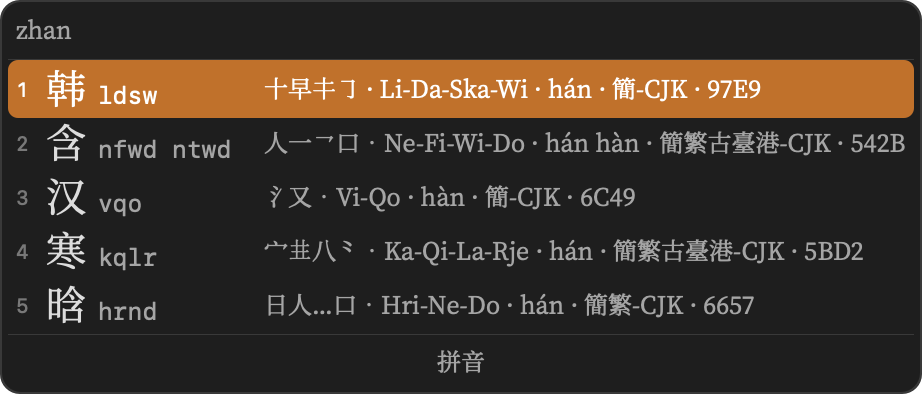
z 也可以叫回最近上屏过的内容。
2.8 按键速查表
| 键 | 空缓冲时 | 组字中 |
|---|---|---|
a–y | 开始编码 | 继续编码 |
z | 拼音反查/叫历史 | (方案自用) |
0 | 打出数字 | 循环字集过滤 |
1–9 | 打出数字 | 选第 1–9 个候选 |
; | 快捷字符面板 | 选第 2 个候选 |
' | 标点 | 选第 3 个候选 |
/ | 斜线命令面板 | 循环注解档位 |
` | 交还程序 | 手动切分/快捷造词 |
- | 临时数字模式 | 上一页 |
= | 交还程序 | 下一页 |
| 空格 | 打出空格 | 上屏高亮候选 |
| 回车 | 换行 | 原样上屏编码 |
| 退格 | 交还程序 | 删一码 |
Esc | 交还程序 | 清除编码(整句退一词) |
⇧Esc | 交还程序 | 清空整个缓冲 |
单击 Shift | 中/英切换 | 上屏原码并切英文 |
Tab | 交还程序 | 查阅面板/灵妙整句 |
⇧Tab | 交还程序 | 相似部件面板 |
← → ↑ ↓ | 交还程序 | 翻页/更多候选面板 |
Ctrl+空格 | 暂停/恢复输入法 | 暂停/恢复输入法 |
这张表是出厂值,不是死规矩
除了字母、数字、方向键、退格与组合键(⇧Tab、⇧Esc、Ctrl+空格),上表每一个键在每 一种情形下做什么,都在功能键设置里改得动——那张表收十七个键。
两处值得单说:
Esc在整句下是「退一个词」,不是「清空」。 逐字输入时两者一样;整句模式下一 次退一个词——nizhidaotazainalima(你知道他在那里吗)三下就退干净了,不必一个音节 一个音节地按。要一下清空整串,按⇧Esc:它是固定的组合键,不在功能键设置那张 表里(那张表管的是单键)。
组字中单击
Shift会把原码上屏。 正打着ksdo时按下去,落到文件里的是字母 串ksdo,然后停在英文模式——不是切中英,也不是什么都不落。
Ctrl+空格 仅 Windows:macOS 的 ⌃空格 是系统的输入源切换键,输入法看不见它。
三、常用设置
3.1 三条路通同一个开关
| 入口 | 怎么用 | 适合 |
|---|---|---|
| 设置面板 | Ctrl+Shift+O,或托盘菜单「设置」 | 第一次设置、看全貌 |
| 斜线命令 | 空缓冲打 /,再打命令名,如 /mode | 打字中途、手不离键盘 |
| 快捷键 | Ctrl+Shift+ 某键 | 高频切换 |
三条路改的是同一个值,改完立刻生效,没有确认按钮。
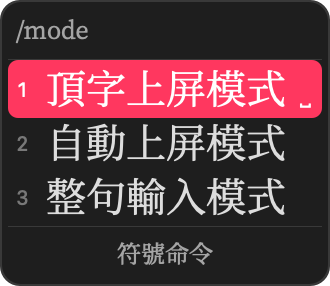
设置面板共十四节:输入方案、拼音设置、上屏、整句、字集、自定义字集、词语、候选外观、字体与配色、极简内嵌、注解、功能键、快捷字符、关于。面板上的每一行永远画得出、设得动;某一项此刻管不管用,由节首的一句话说明,不靠灰掉或藏起来——一个此刻不生效的值仍然存得下,换个方案、换个布局就当场作数。
3.2 方案
内置五个方案:灵明、星陈、卿云、日月四个宇浩系列形码,加一个拼音(全拼,可切双拼)。
Ctrl+Shift+N在形码方案间循环,/schema。Ctrl+Shift+I进出拼音,/pinyin。
各方案的字根与规则见《灵明》《星陈》《日月》等既有页面,本文不重复。
3.3 输入模式:方案给你挑哪几个
这一节决定打字手感,值得看清楚。
每个方案自己说它给你挑哪几个模式,所以这张单子随方案变:
| 方案 | 给挑的模式 | 出厂 |
|---|---|---|
| 灵明・星陈・卿云・日月 | 顶字/自动/整句 | 顶字 |
| 冰雪四拼・冰雪三拼 | 整句/顶功 | 顶功 |
| 宇浩拼音 | 只有整句 | 整句 |
| 模式 | 行为 | 适合 |
|---|---|---|
| 顶字〔出厂〕 | 延迟一字,下一字的编码把前一字「顶」上屏 | 绝大多数人 |
| 自动 | 编码一旦唯一确定即上屏 | 追求无停顿、盲打 |
| 整句 | 连打一串,由语言模型切分成句,一次上屏 | 长句、词语多、拼音方案 |
| 顶功 | 整句解码,但后一个词的起头键把前一个词顶上屏 | 冰雪 |
Ctrl+Shift+M 循环,/mode。设置面板「上屏」一节里那张表每个方案一行,各调各的。
模式只是一组参数的名字
方案齿轮里还有六项更细的参数(解码器、码成为完整码时、下一键拼不成码时……)。上面那几个 模式就是这六项的常用组合的名字——像双拼布局一样:你把「自然码」的映射改一个键,它就不再是自然码了。
所以齿轮里改了其中任何一项,上面那一格会自己改口。齿轮上那一行写的是「方案的名字(它精确 是什么)」,例如「顶功(整句顶功上屏)」——括号里那个全名说的是什么时候上屏、上屏的是什 么。「自定」是引擎的说法:一段码自己说得出它结束了(灵明、日月打满码长,星陈、卿云打到韵码)。
六个参数全中才叫那个名字:
| 精确名(齿轮里那个全名) | 解码器 | 码成为完整码时 | 下一键拼不成码时 | 前段自动上屏 | 顶功 |
|---|---|---|---|---|---|
| 自定后顶字上屏 | 逐段查码表 | 等着 | 首选直接上屏 | 关 | 关 |
| 自定时唯一上屏 | 逐段查码表 | 只有一个候选就上屏 | 首选直接上屏 | 关 | 关 |
| 自定时首选上屏 | 逐段查码表 | 首选直接上屏 | 首选直接上屏 | 关 | 关 |
| 整句手动上屏 | 整句 | 等着 | 留着不动 | 关 | 关 |
| 整句顶功上屏 | 整句 | 等着 | 留着不动 | 关 | 开 |
| 整句前段自动上屏 | 整句 | 等着 | 留着不动 | 开 | 关 |
| 手调 | 以上六行都对不上 |
(另有两项「短于这么多码就不顶」「顶上屏吃掉多少码」六行取值相同,分不开任何两个模式,但动了它们一样会变成「手调」。)
举例:把顶字的「码成为完整码时」从「等着」改成「只有一个候选就上屏」,其余不动——这一套就逐位等于自定时唯一上屏,那一格自己改口。只改解码器一项则六行都对不上,显示「手调」。
不在这张表里的参数怎么改都不影响名字:调频、自动造词、动态码长、记录上屏历史、注解栏位……它们管的是别的事。
顶功与整句只差最后一栏。 顶功确实是「后字顶前字」:冰雪四拼里「冰雪」=bxoui,打 bxouib 的第六键(一个声母)一到,「冰雪」自己上屏,b 留下来开始下一个词。解码器仍是整句,因为「顶哪一段」要靠格子算:bxoui 可以是「冰雪」也可以是「冰」+「雪」,音节码不自带边界。宇浩形码的顶字上屏不一样——那是前缀码,码在哪里结束由它自己说了算。所以「顶功是延迟上屏(延迟一码),但延迟上屏不是顶功」。
整句模式下,两类方案的行为不同
这是 2.1 那条分界线的第二次现身。
限长方案(星陈、卿云)在整句模式下默认只认全码,简码不进整句。原因是没有韵码作边界,简码只是全码的前缀,整句无从判断它到哪里结束。
自定码方案(灵明、日月)没有这个限制,简码照用。
要在整句里用简码,有两条路:打开下一节的空格键分割,或者用第六章的手动切分符亲手画一道界。
3.4 整句:字集轨、空格键与语言模型
设置面板「整句」一节。这一节只在整句模式下起作用(拼音方案强制整句),另外 z 反查也走这一套;形码逐字输入时它们不起作用。
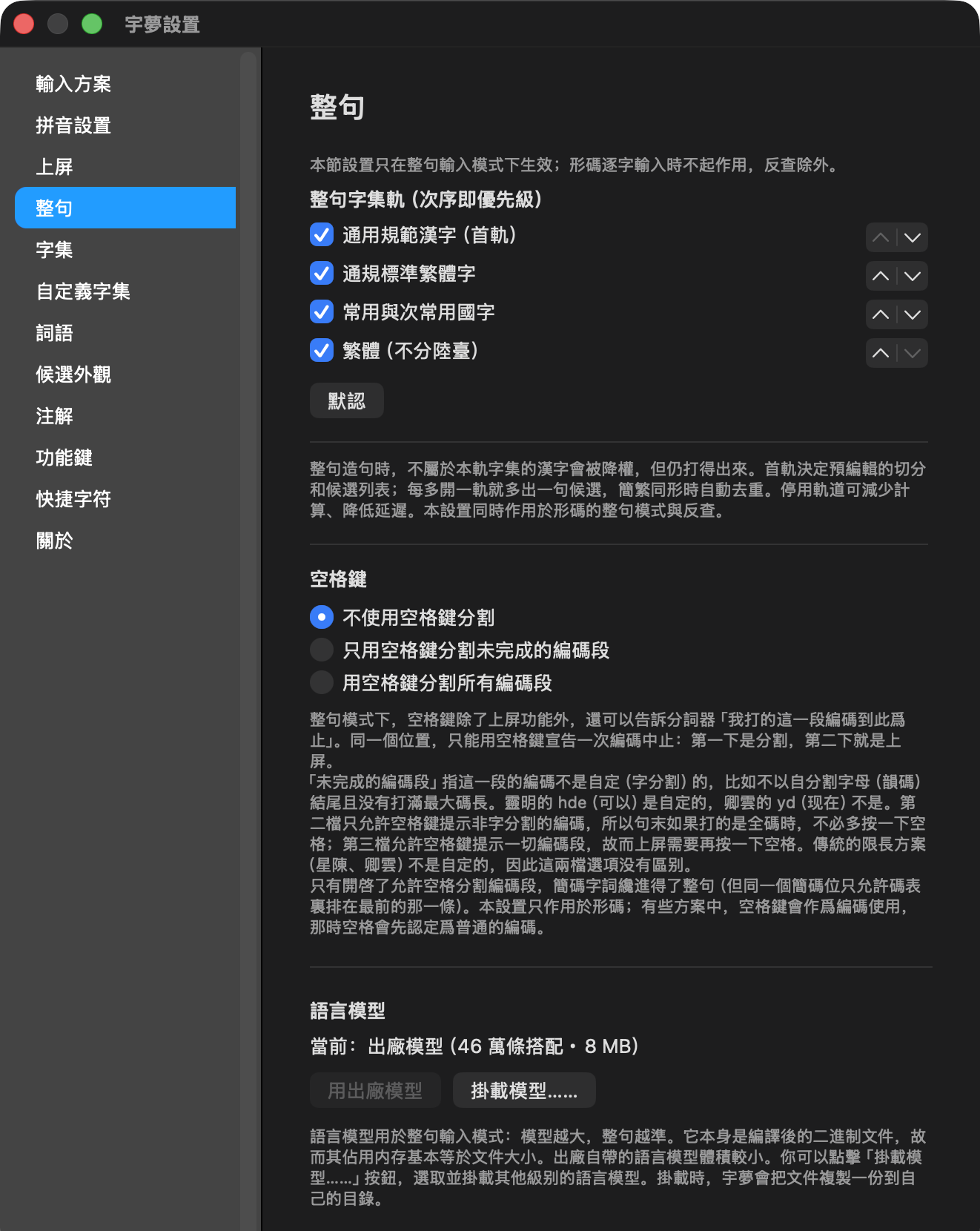
整句字集轨
一条轨就是一个字集,次序即优先级。
- 不属于本轨字集的汉字被降权,但仍然打得出来——是降权,不是过滤。
- 首轨决定预编辑栏的切分和候选列表;每多开一轨就多出一句候选(简繁同形时自动去重),于是同一串编码可以一次看到简体与传统两句。
- 停用不需要的轨可以少算一些,延迟更低。
下一节的字集过滤与排序管的是逐字输入的候选,整句的候选出自这里,两处不要混——整句网格按轨的罚分排序,并不硬过滤。
整句解出来之后怎么改词、怎么拨切分,是另一件事——按 Tab 进灵妙整句, 一句话摊成一排格子,看见哪一格错了按它脚下那个字母直接落过去。那是宇梦与别家最不一样的地方,见 4.11 灵妙整句。
空格键分割
整句模式下,空格键除了上屏之外,还可以告诉分词器「我打的这一段编码到此为止」。同一个位置只能宣告一次:第一下是分割,第二下就是上屏。
三档:不使用空格键分割〔出厂〕/只用空格键分割未完成的编码段/用空格键分割所有编码段。
「未完成的编码段」是什么意思
指这一段编码不是自定(字分割)的——不以自分割字母(韵码)结尾,且没有打满最大码长。灵明的 hde(可以)是自定的,卿云的 yd(现在)不是。
第二档只允许空格键提示非字分割的编码,所以句末如果打的是全码,不必多按一下空格;第三档允许空格键提示一切编码段,故而上屏需要再按一下空格。传统的限长方案(星陈、卿云)本来就不是自定的,因此这两档对它们没有区别。
只有开启了空格分割,简码字词才进得了整句(但同一个简码位只允许码表里排在最前的那一条)。本设置只作用于形码;有些方案中空格键本身就是编码,那时空格会先认定为普通编码。
语言模型
整句要判断一串编码该切成哪几个词,靠的是语言模型:模型越大,整句越准。它是编译好的二进制文件,运行时占用的内存基本等于文件大小,所以出厂自带的是小的那一份。
「挂载模型……」可以换上更大的一份(.ygram 文件),挂载时宇梦会把它复制一份到自己的目录;「用出厂模型」随时退回去。
3.5 字集:过滤与排序
两个独立的开关,不要混为一谈:过滤是不显示,排序是显示但后置。
- 过滤:全部汉字/仅常用汉字/仅简化汉字/仅传统汉字/仅自定义字集。
Ctrl+Shift+0循环,/charset。出厂是全部汉字。 - 排序:原始排序/常用字优先/简化字优先/传统字优先/自定义字集优先。没有快捷 键,在设置面板「字集」一节里选。出厂是常用字优先。
过滤那张清单的最后一项「仅自定义字集」只在定义过自定义字集之后才进 Ctrl+Shift+0 的循环——没定义过时它是空的,循环进去就成了死路。排序那一组没有快捷键,五档一律在 设置面板「字集」一节里选。
两个常见配法
只打现代简体,过滤选「仅简化汉字」;打古籍,过滤选「全部」,再加排序「传统字优先」。
同一节还有两项:显示变体汉字(/variation),以及字形选项。后者是说,同一个字在陆台港拆得不一样时,码表把每种拆法的编码都收了——「今」既是 ntwi(人丶),也是 nfwi(人一)——这一组勾选决定候选列表留哪几种:主要拆分、台湾拆分、香港拆分,至少留一项。
3.6 单字派
三档:字词同出/主单副词/严格单字。Ctrl+Shift+D,/word。
这一项存了两份
逐字输入与整句输入各记一份。出厂值逐字是「字词同出」,整句是「严格单字」——整句本来就会自己组词,词语候选再挤进来反而更差,这是量出来的。
「主单副词」下具体显示哪几类词语,另有五个勾选,见第四章。
3.7 注解
注解是候选旁边那一小行字。档位是自己定的:一档就是一组勾选,七栏任选——拆分、全息拆分、编码、拼音、字义、字集、统一码码位。出厂给了两档:二重注解(拆分+编码)和多重注解(再加拼音、字义、字集、统一码码位)。
Ctrl+Shift+/ 在各档之间循环,/comment;组字中单按 / 也可以循环(拼音方案除外)。
出厂是关着的
「关闭注解」是一个独立的档,而且是出厂值——开箱看不到拆分注解,要按 Ctrl+Shift+/ 切一下。那个循环走的是「关闭 → 第一档 → 第二档 → … → 关闭」。
一档之内另有一条规矩:每一档至少要留一栏。取消最后一栏等于把那一档变成空的, 与「关闭注解」不是一回事。
设置面板「注解」一节可以增删档位,最多八档。某一档勾的栏目在当前方案下无从显示(例如拼音方案没有拆分),该档自动从菜单与循环中隐去。
学习期建议开多重。
3.8 候选面板外观
这几项都是设一次就不动的。
- 候选布局:传统竖排/简约横排/极简内嵌。
Ctrl+Shift+L,/layout。极简内嵌仅安装版与 macOS 有。 - 每页候选数 3–9:
Ctrl+Shift+3到Ctrl+Shift+9。 - 序号栏、注脚栏的显隐:
/index、/foot;注解栏只在设置面板里开关。 - 空空如也(完全隐藏候选面板):
Ctrl+Shift+H。
还有几项与候选长什么样有关,但设置面板里不在这一节——它们跟着「上屏」与「字集」走:
- 半角/全角标点:
Ctrl+Shift+.,/punc(在「上屏」一节)。 - 预测候选(仅差韵码即成字的提示):
Ctrl+Shift+Y(在「上屏」一节)。 - 空格简码的显隐:
Ctrl+Shift+K、/space(在「上屏」一节)。 - 变体汉字的显隐:
/variation,没有快捷键(在「字集」一节)。
栏位受布局限制
注脚栏与注解栏只有传统竖排画得出来,极简内嵌连序号栏也不画。那几项此刻设了不显示,换回竖排就回来。
3.9 字体与配色
设置面板最大的一节。皮肤只是它的第一组,往下还有字体、逐栏字号、十三格颜色、间距、序号替换。
皮肤
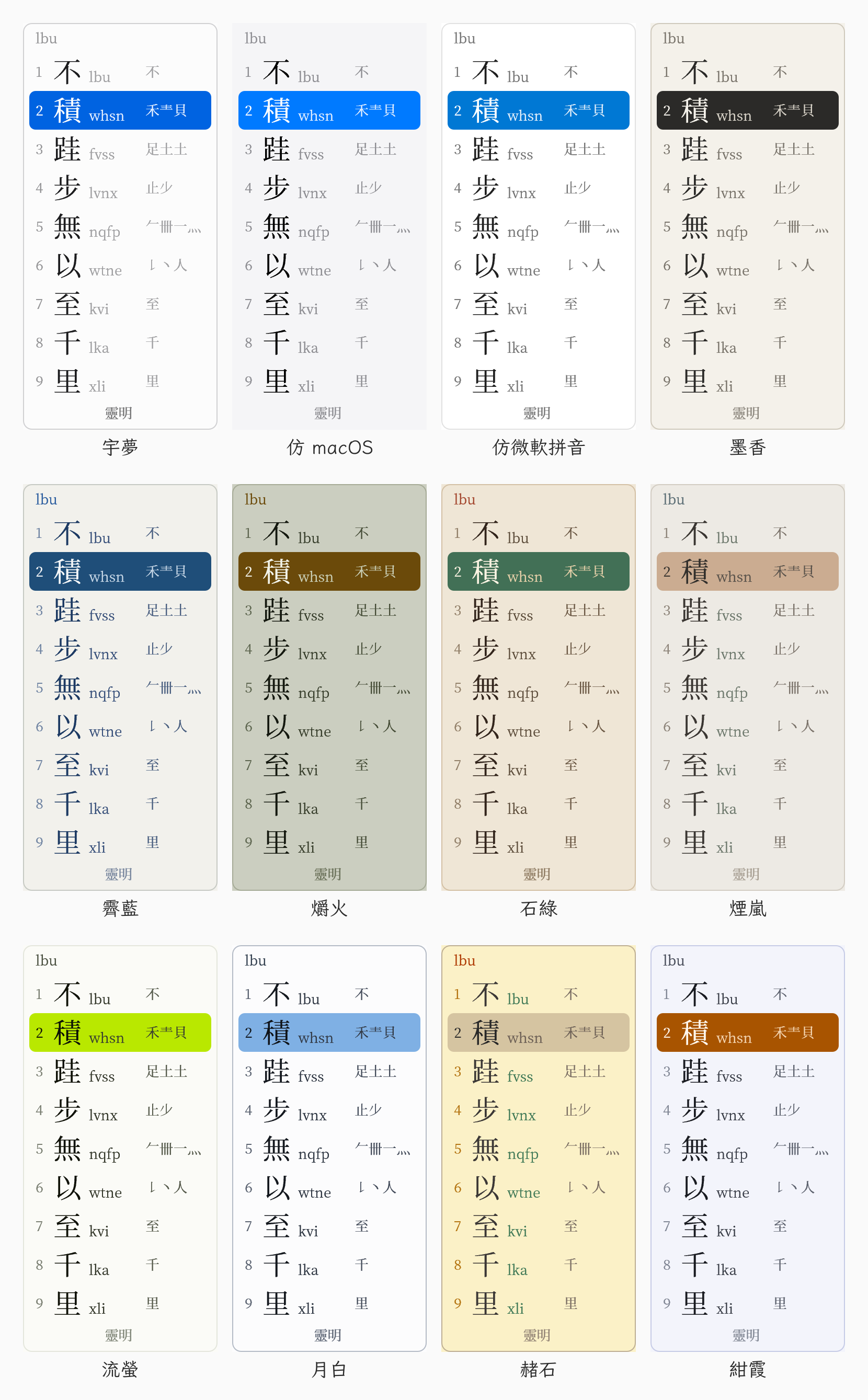
配色与版式是两个独立的下拉:选一套配色不动版式,选一套版式不动配色,十二套 × 六套自己配。
套上一套只改配色与间距——字号、字体、序号替换原样留着。字号是眼睛与屏幕的事,字体关乎你机器上装了什么,都不该跟着皮肤走。
十二套配色
面板用哪一套(浅色/深色)跟着系统走,也可以在同一节里锁死。下面两张是同十二套的浅色与深色。
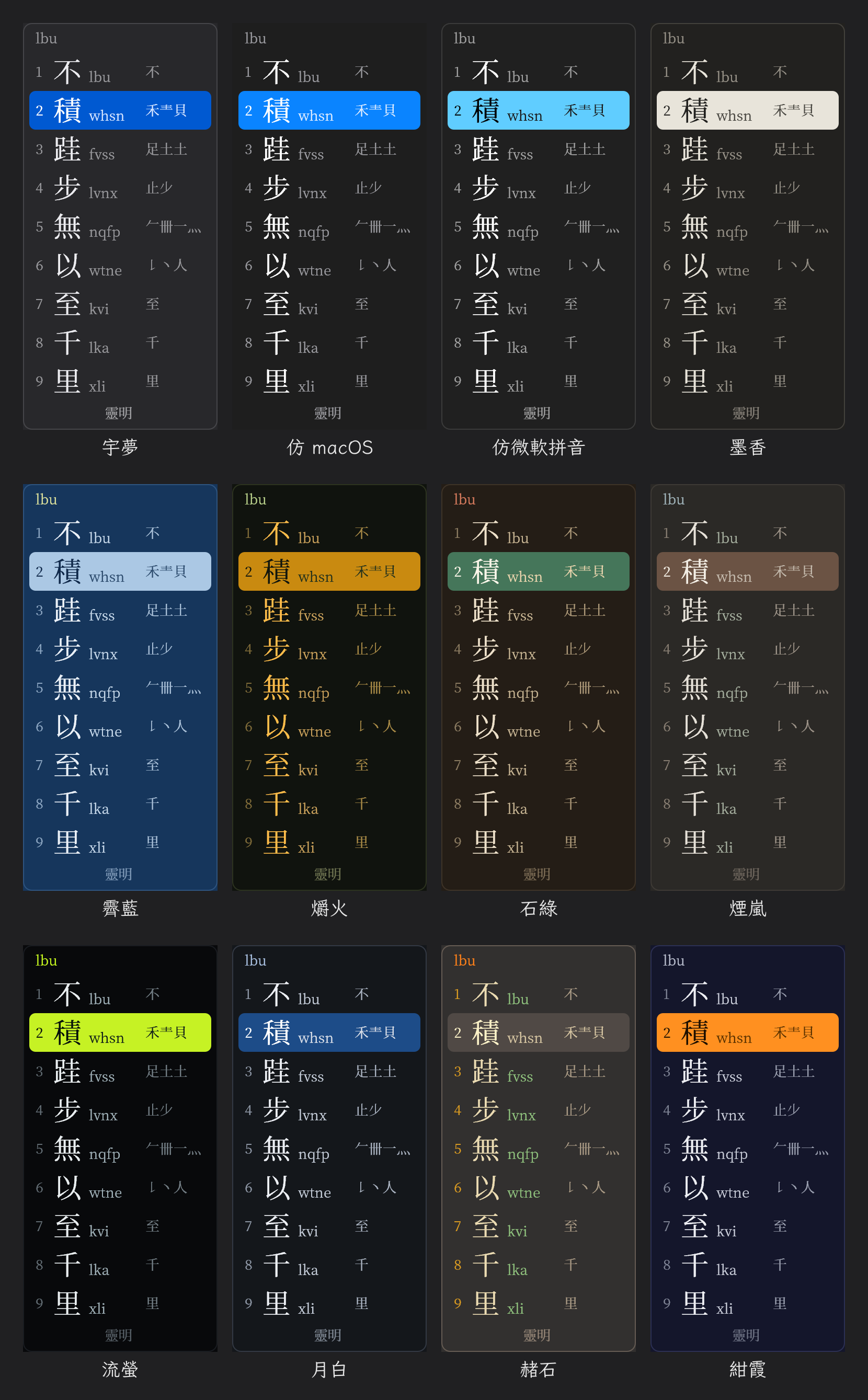
六套版式
只改疏密与圆角,一个颜色都不动。竖排与横排各一张。
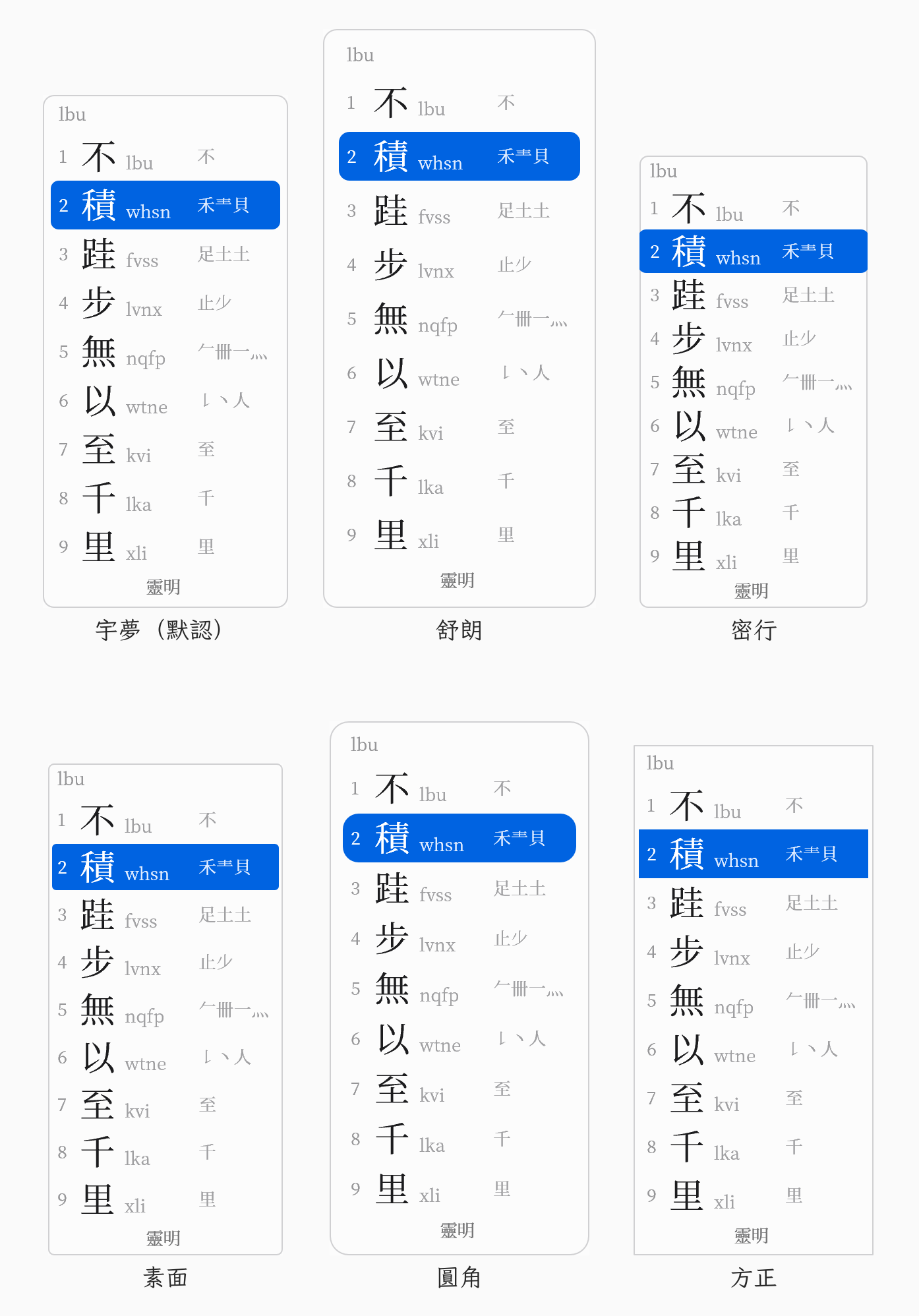
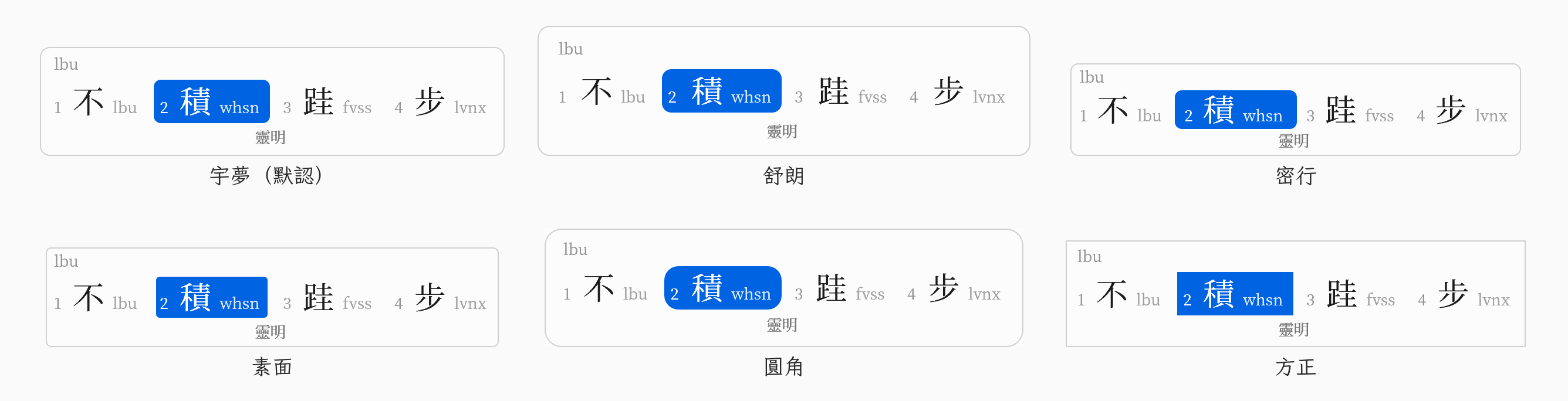
字体:三格加两张回退表
面板上的字由主字体画。选第一项即交回系统推导——挑这台机器上第一个装了的衬线中文字体,括号里就是此刻推出来的那个。
主字体之外另有两格,各有各的道理:
- 英文主字体。序号、下标、编码行画的全是字母与数字,而中文字体自带的西文常是凑数的等宽方块——那三栏正是盯着编码看的地方。选第一项即跟主字体走。
- 字根。拆分与溯源图里的字根默认不跟主字体走。字根要与随附的字根字体并排画,而那个字体只有宋体一种字形,主字体换成楷体就会半宋半楷。
主字体那几格只列东亚字体
判据是这个字族认不认得「一」。装了七八百个字族的机器上,在一水儿的西文字体里找宋体要翻半天。英文主字体与两张回退表不筛——前者要的正是西文字族,后者是给缺字兜底的。
再往下是两张回退表,逗号分隔,写在前面的先要:
- 一般回退:主字体画不出来的字才轮到它。认不得的名字直接跳过,不报错。
- 私用区回退:私用区码位另走这一张。那些码位主字体常常「画得出」但画的是别的字——把主字体选成华文宋体,它一家就覆盖了捆绑字根字体的全部七百多个私用区码位,前插之后那些字会静默换成它的字形,而你不会觉得那是个 bug。留空即用随附的字根字体。
逐栏字号与字体
候选字、注解、序号、下标、编码行、注脚各一格字号(6–96 点)与各一格字体。右边那一列留着「追随」的话,六栏跟的并不是同一格:候选字与注脚跟主字体,序号、下标、编码行跟英文主字体,注解跟字根字体。
十三格颜色
浅色与深色各一套十三格:候选字、注解、序号、下标、编码行、注脚、面板背景、面板边框、高亮条、高亮条(符号命令)、高亮条(拼音反查)、高亮条上的候选字、高亮条上的下标与注解。
上面那一行「面板用哪一套」是三选一:跟随系统/一律浅色/一律深色。下面那一行「正在编辑:浅色/深色」只决定你此刻在改哪一套,切过去刚才那一套原样留着。
填 #RRGGBB,填 auto 就把那一格交回系统推导(背景不支持透明度)。点色块调系统取色器,或直接在框里打字,离开这一格才生效。
间距
行距、左右内边距、上下内边距、序号与候选字之间、候选字与注解之间、编码行上下微调、圆角半径。单位是点,都可以填小数。这一组只改疏密,不改字号;填成出厂值就等于没设。
圆角半径那一格只在画不出系统圆角的窗上生效:Windows 11 的圆角由系统(DWM)画,那时窗是真被剪成圆角的,这一格说了不算;系统画不出来的地方(Windows 10、截图那一路)才轮到它自己画。
序号替换
候选前面那个 1–9 换成别的字形:上标、下标、带圈、字母、汉字小写、汉字大写、汉字带圈、罗马数字、苏州码子、千字文、假名、韩文数字、emoji 键帽等十六套预设,也可以自己填九个字。纯显示——替换之后按 2 照样选第二个。
带走自己那一套
十三格颜色调了半天,换台机器要重来一遍是说不过去的。皮肤那一行底下有四颗按钮:
- 导出…/导入…:整份外观(含字号与字体,那正是换机器时最想带走的东西),存成一个
.toml。 - 存为皮肤…/存为版式…:把当前这一套留成自己的一份,之后就出现在同一个下拉里,可以与内建的自由搭配。存出来的也是整份外观档,只是当皮肤套时只取颜色、当版式套时只取间距。档名就是这一套的名字。
下拉里显示的是「此刻正好等于哪一套」
不是「上次点的是哪一套」。套完再手调任何一格,它就变回空白——那时它确实已经不是任何一套了。
最底下的**「还原默认外观」**是第三个重置动作:字体、字号、两套配色、间距、序号替换全部退回出厂,不动任何别的设置。§3.10 那四格与五个勾选也存在同一份外观档里,所以一并抹回出厂。反过来,§3.13 那个「还原默认设置」也不动外观。
3.10 极简内嵌
这一档布局仅 Windows 安装版与 macOS
便携版靠全局键盘钩子工作,宿主程序里没有可供绘制的位置,所以用不了这一档布局。那一节的设置照样调得动、存得下,换到安装版就作数。
极简内嵌不画面板:候选直接写进你正在编辑的那一行文字里,首选在外,其余进括号——灵明打 lh 是这样(只取前四个候选):
房a [ ²雇iⓉ | ³䏡s␣ | ⁴户u ]跟在每个候选后面的那一小截是补全码:再打 a 就是「房」,再打 i 就是「雇」。␣ 说这一段打完还要按一下空格才上屏。Ⓣ 是字形源标,说这个编码出自台湾拆分。
设置面板「极简内嵌」一节配它那一行的样子,四格:
| 格 | 管什么 | 出厂 |
|---|---|---|
| 序号字 | 第二个候选起的序号 | ¹²³⁴⁵⁶⁷⁸⁹ |
| 候选之间 | 两个候选之间那一段 | | |
| 前括号 | 括号那一段的开头 | [ |
| 后括号 | 括号那一段的结尾 | ] |
后三格连前后空格一起填——那几个空格正是这一行与宿主文字之间的距离,另设一个「间距」反而说不清。序号字与面板那一节的「序号替换」共用同一批预设,各设各的。
再往下五个勾选,管那一行上还画不画哪几样:
| 勾选 | 关掉之后 |
|---|---|
| 显示字形源标 | 没有 Ⓣ Ⓗ Ⓧ |
| 显示补全码 | 没有「再打哪几个字母就成这个候选」那一截 |
| 显示简码下标 | 没有 ␣ 与 =xx |
| 显示序号 | 没有 ²³⁴ |
| 显示括号 | 首选与其余一律用分隔符连,不再分内外 |
想要 一|二|三 那样最简的一行
五个全取消,分隔符填成 |,得到的就是它。
序号与括号单开两个勾选而不是「输入框留空即关」,是因为那几个框的空串已经占了「用默认值」这个意思——不然你填不出「什么都不要」。
只管内嵌那一行
这五个勾选不影响竖排与横排面板。面板上地方宽裕,同一堆下标在那里是一列整齐的小字;内嵌是写进你正在编辑的文件里的,地方最紧、干扰最大。
下面「此刻长这样」两行随着你改实时变。第一行是满九个候选的样子,第二行是只有一个候选时——那时括号那一段整个不出现。
3.11 输入栏画在哪里
本节仅适用于 Windows 安装版与 macOS
便携版靠全局键盘钩子工作,宿主程序里没有可供绘制的预编辑区,所以没有「内嵌输入栏」「内嵌时预览首选」「极简内嵌布局」三项。这是设计取舍,不是缺陷;便携版其余功能与安装版齐平。
正在打的那串编码画在哪里,是个二选一:内嵌输入栏画在光标处(/preedit),表头输入栏画在候选面板的顶上(/head)。
画什么又是一个二选一(/preview):保持编码,或预览首选——把首选汉字而不是编码画在那里。
四项都走菜单,没有快捷键。
3.12 界面语言
设置面板「关于」一节有一组单选:传统汉字/简化汉字。Windows 的托盘菜单里也有一份——读不惯的人第一件想做的事就是换掉它,而那时整扇设置窗也还是原来那一套字。
它只换界面上的字:菜单、面板、对话框、斜线命令的说明文字。候选、码表、字集、注解一概不动——那几样是输入法在做的事,与界面拿哪一套字形写标签无关。
3.13 还原默认与恢复出厂
两个不同的东西,都在设置面板「关于」一节里。
| 动作 | 抹掉什么 |
|---|---|
还原默认设置(/default) | 只把设置退回出厂值。不动你的数据——用户词库、自定义方案、自定义字集、快捷字符表都留着 |
| 恢复出厂设置 | 连数据一起抹掉:用户词库、自定义方案、自定义字集、快捷字符表、自定义双拼布局、历史输入、外观设置与自存的皮肤版式,以及下载过的数据更新包 |
确认框只有一半:恢复出厂设置动手之前一定问一次;还原默认设置只有设置面板上那一颗问,/default 与托盘菜单那一项按下去直接执行。
还有第三个:「字体与配色」一节最底下的**「还原默认外观」**。三者互不重叠——「还原 默认设置」不动外观,「还原默认外观」不动别的设置,只有「恢复出厂设置」把两边连同数据 一起抹掉。
恢复出厂设置抹的是文件
那些文件会进废纸篓/回收站,还捡得回来。抹完会弹出「输入方案管理」让你重新挑方案; macOS 与便携版随后重启自己,Windows 安装版没有「一个程序」可以重启,已经开着的程序 在下次切换窗口时生效。
四、进阶功能
4.1 快捷字符
空缓冲按 ; 打开 26 键对照面板,再按一个字母就上屏一段文本——标点、符号、汉字或整段话都可以。面板另有 ; , . $ ` 五个固定条目(;,。¥`),不可修改。
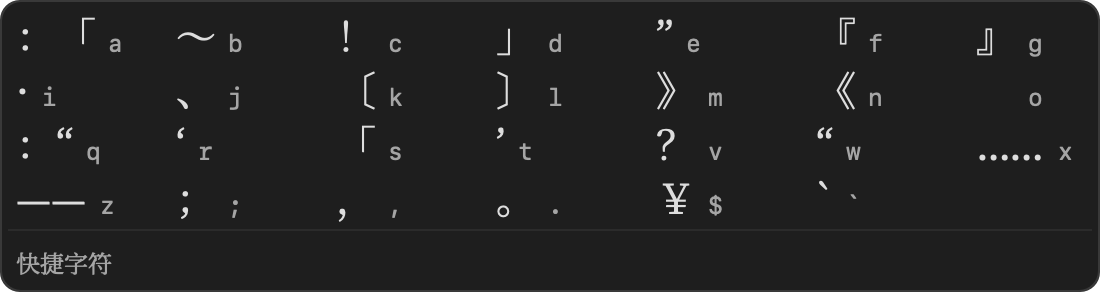
设置面板「快捷字符」一节自定义。26 条全部留空即关闭此功能。
4.2 功能键设置
设置面板「功能键」一节,或 /key。一张表,回答一件事:每个键在三种情形下各做什么。
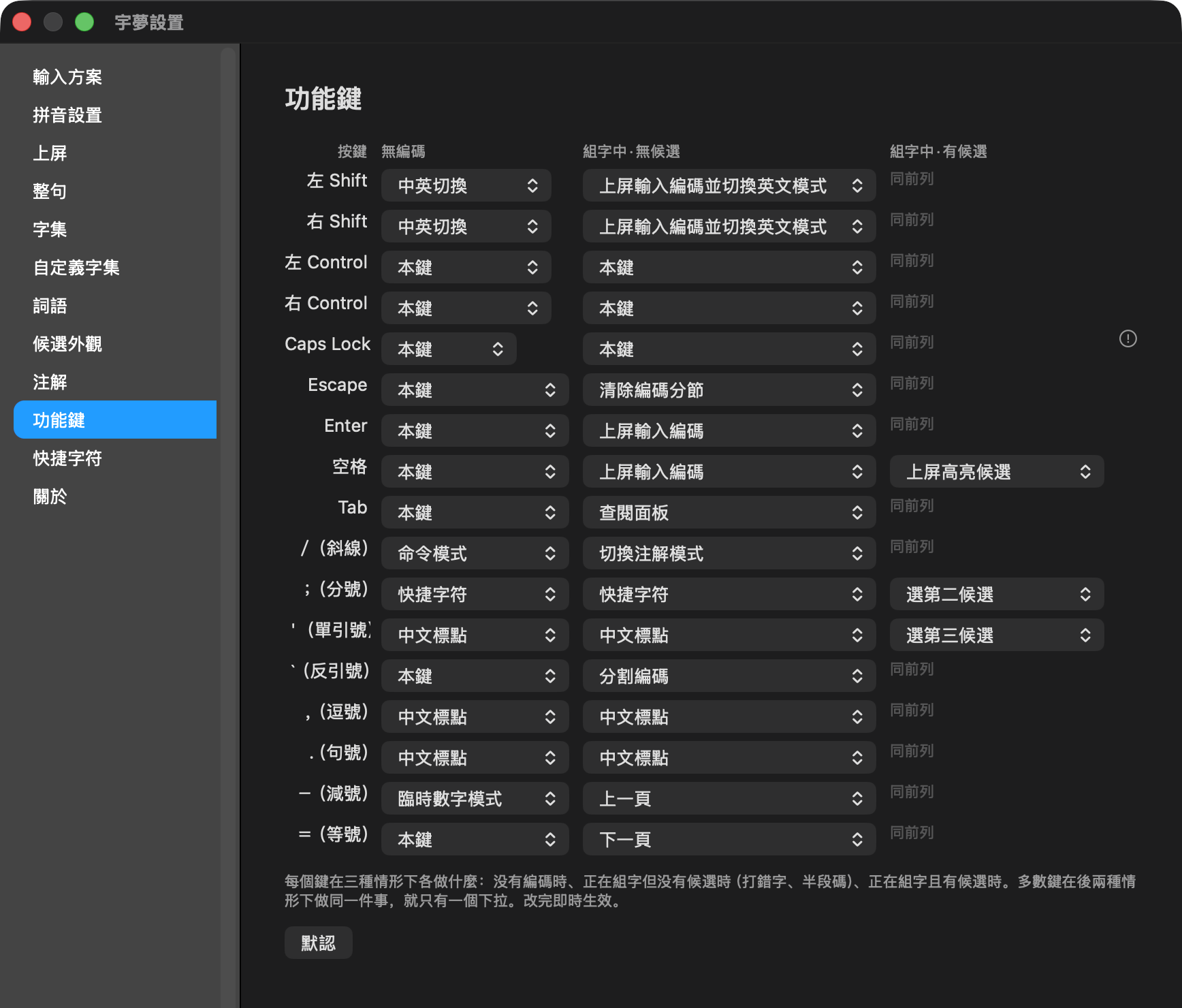
三种情形是:没有编码、正在组字但没有候选(打错字、半段码)、正在组字且有候选。多数键在后两种情形下做同一件事,那一行就只有一个下拉,第三栏写「同前列」。改完立即生效,「默认」按钮一键还原。
表里收十七个键:左右 Shift、左右 Control、大写锁定、Esc、回车、空格、Tab,加上 / ; ' ` , .- = 八个标点键。方向键与数字键 1–9 不在表内——它们的行为与候选布局绑死(竖排用 ←→、横排用 ↑↓)。
可绑的二十二个动作(另加两个特殊值)
中英切换、临时英文模式、清除编码、清除编码分节、上屏输入编码、上屏首选、上屏高亮候选、上屏高亮候选并切换英文模式、上屏输入编码并切换英文模式、选第二候选、选第三候选、上一页、下一页、命令模式、切换注解模式、切换字集过滤、快捷字符、分割编码、反查/历史输入、临时数字模式、中文标点、查阅面板。
另有两个特殊值:**「本键」把这一键原样交还宿主程序,「无动作」**吃掉它。
三条要留意的规矩:
- 绑定是全局一份,不按方案各记一份。
- 方案占用让位:方案拿某个键当编码键时(微软/紫光双拼布局的
;、用掉了z的自定义码表的`),那一键照旧进编码。面板照画不灰,只标一句说明。 - 「选第二/第三候选」自带回退:候选不够时落回同一键「正在组字」那一栏的动作——所以
;在候选少于两个时仍旧开快捷字符,'在候选少于三个时仍旧出标点。
大写锁定在有的平台拦不掉,那时该键只能附带动作,面板上会说明。
4.3 符号与 Unicode
/引导符号命令:/tab插一个制表符、/version打出版本号等。//后接十六进制码位,直接输出该 Unicode 字符。
星陈、卿云的码表另收了 fh jm py bd dy yj kk 等编码引导符,与 Rime 方案相同,见《各平台下载和安装》,此处不重复。灵明与日月的码表 没有这一套——那几个码在它们那里是普通词条,符号一律走 /。
4.4 三个浮动面板
都在候选高亮时按。
| 键 | 面板 | 用途 |
|---|---|---|
Tab | 查阅面板 | 单字查字统网,词语查汉典 |
⇧Tab | 相似部件九宫格 | 按拆分字根的子序列检索同部件字,学习利器 |
←→ 或 ↑↓ | 更多候选格状面板 | 一屏铺开全部候选 |
整句下高亮落在那一句上时,Tab 是灵妙整句
那一格本来就空着——查阅面板问的是「这个字怎么回事」,而高亮在整句上时并没有「这个 字」。高亮移到别的候选上,Tab 仍旧是查阅面板。
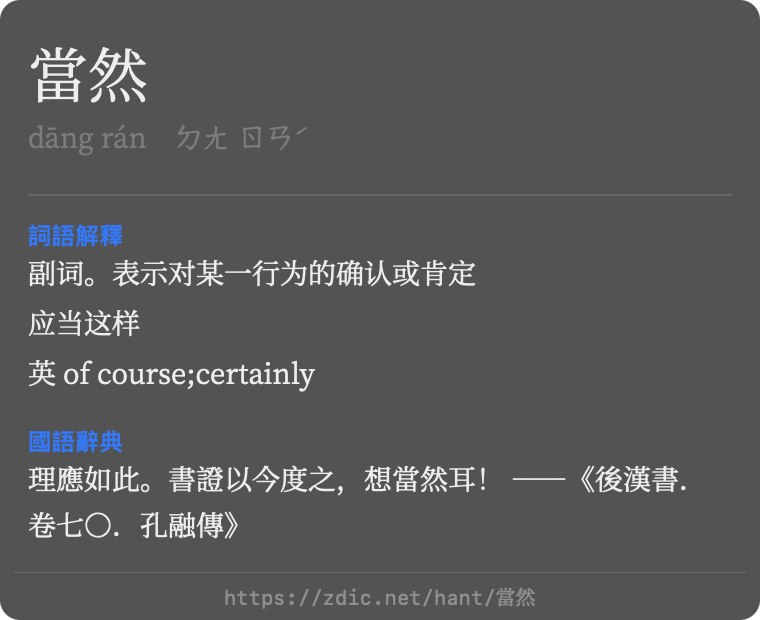
查阅面板一次按键、两路并发:本地的宇浩字料(拆分/各方案编码/统一码码位/字集)先到,在线字典的结果接在分隔线下方。
4.5 用户词库
菜单「编辑用户词库」,或 Ctrl+Shift+U、/user。
表格式编辑,五列:
- 序号:算出来的,只能看。
- 字词:单字或词语。
- 用户编码:可以留空(自动编码),也可以填多个,空格分隔。
- 自动编码:按当前方案推导出来的那一份,也是算出来的,只能看。
- 权重:可以留空。自定义字词重码时填非负整数,数大的排前面——绝大多数人一辈子 用不到这一列。
多行可以一起选中,按 Delete 或「删除」一并删掉。上面另有一个「自动生成词语编码」的 勾选。
底下三颗按钮:导入…、导出…、导出(含自动编码)……。最后那一颗导出来的那一 份带上了推导出来的编码,是给别的工具读的;导入时那一列会被忽略——自动编码是算出来的, 换一台机器、换一个方案就该重算。
每个方案各有一份,自定义方案也一样。用户词库中的词语不受单字派限制,一律显示。
快捷造词
词是在打字时想起来的,面板却在打字之外,于是想起来的那个词多半就算了。不必开面板:逐字输入(顶字上屏/自动上屏)下,缓冲里已经有码时按 `,这一段就当整句打——照常一个一个选字,选完那串字自动进用户词库。
举例
灵明打 ksdo`fi,选「知」、选「一」,「知一」就进了词库。按 Esc 放弃。
整句模式与拼音没有快捷造词:那两处的 ` 本来就是手动切分符,而用户词库是形码的东西。
4.6 更多词语功能设置
承接单字派那一节。主单副词模式下,勾选要显示哪几类词语:两字/三字/四字/四字以上/白名单。出厂五项全关,即开箱只出单字,要哪类自己勾。
灵明方案另有「使用传统构词法」一项,其他方案看不到。
4.7 自定义字集
设置面板「自定义字集」一节。可以勾七个现成字集(通用规范汉字、调和传统汉字、香港常用字、常用与次常用国字、古籍通用规范汉字等)和 Unicode 区块,再加白名单、黑名单。
面板自带「测试」框:把字符粘进去,它逐字告诉你会不会显示、是哪一条勾选在起作用。
定好之后配合「仅自定义字集」使用。
4.8 拼音与双拼
Ctrl+Shift+I 进出拼音方案。
双拼有七种预设:自然码、微软、搜狗、紫光、拼音加加、智能 ABC、国标。另有自定义布局编辑器,可以配出任意方案。
z 反查与拼音方案共用同一套布局设置。
4.9 几个顺手的小功能
- 注解上屏
Ctrl+Shift+A:把高亮候选的注解(拆分、读音、码位等)当文本上屏。写教程、发群消息时很方便。 - 截图候选面板
Ctrl+Shift+J:把当前候选面板 2× 重绘后复制到剪贴板。查阅面板打开时按Ctrl+Shift+Alt+J,只截本地那一半,不含在线字典。本文的候选面板图就是这么来的。 - 暂停/恢复输入法
Ctrl+空格(仅 Windows):所有按键直通程序,托盘图标转灰。打游戏、用快捷键密集的软件时用。 - 登录时自动启动(仅便携版):托盘菜单勾选,只写一个注册表值,取消即净。
4.10 便携版引擎(安装版用户)
安装版托盘菜单有「使用便携版引擎」一项,把打字交给便携版助手——用于文字服务驱动不了的程序。
开启时会提示你把系统键盘布局切到英文,否则系统选中的另一个输入法仍会叠加自己的中英状态和候选窗。高权限窗口下该开关会被拒绝并说明原因。
4.11 灵妙整句
次世代的灵妙输入体验:非线性选重,准确定位、迅速替换、尽享丝滑。
问题在哪
整句的字正确率在九成上下,而一句话平均十来个字——平均每句恰好错一个。模型再进一轮,「恰好错一个」这个形态也不会消失,只会变稀。所以问题从来不是「错得多不多」,而是改一个字要付多大代价。
而所有整句输入法在这一步都是线性的。想改中间那个词,只有两条路:
- 从句尾一段一段退回去,退到那个词,重打,然后把后面全部重打一遍;
- 或者选一个候选——它会吃掉自己那一段编码,后面重新解码,等于把后半句交给运气。
一句话错一个字,代价是重打半句。这就是整句输入用起来「差一口气」的地方。
宇梦的答案:把一句话摊成一排格子
打完一句,按一下 Tab。
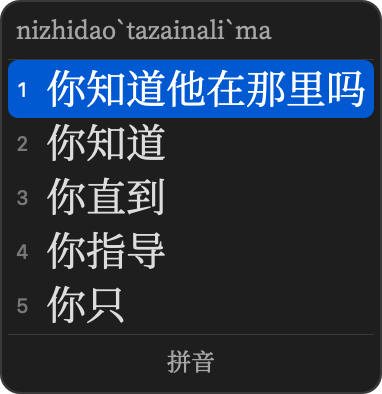
那一句当场换一种画法:
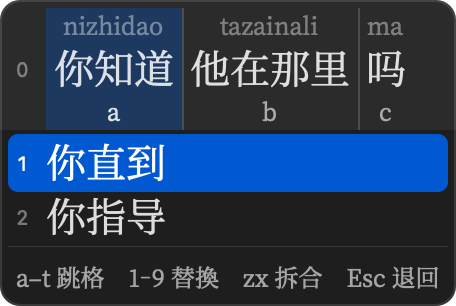
看清楚这一排都有什么:
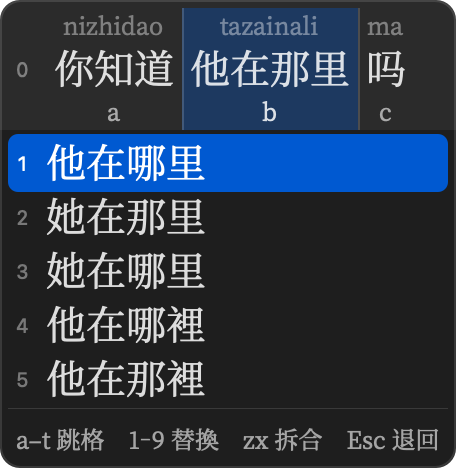
- 每个字词头上,对齐着它自己的那一段编码(
nizhidao、tazainali、ma)。这是全场唯一能让你确认「引擎到底是怎么切的」的地方——切错了一眼看得出来。 - 每个字词脚下,一个字母:
abc。那是它的门牌号。 - 左边那个
1是灵妙候选,也就是顶上这一整句本身;它与下面的234在同一栏里。 - 下面列的不再是整句的几条轨,而是当前那一格的替换候选。
三下改完一句:b → 4 → 空格
假设你要打的是「你知道她在哪里吗」,而引擎给的是「他在那里」——两个字都错,而且错在句子中间。线性的办法到这里就要重打半句了。
第一下:b。 眼睛扫到「他在那里」脚下写着 b,手按 b。焦点直接落过去,不必数方向键、不必一格一格走:
第二下:4。 要的那一个就在第三个替换上,而它左边画着 4(1 是那一整句本身)。按下去,整格一 次换掉——「他」与「那」两个字一起改对:
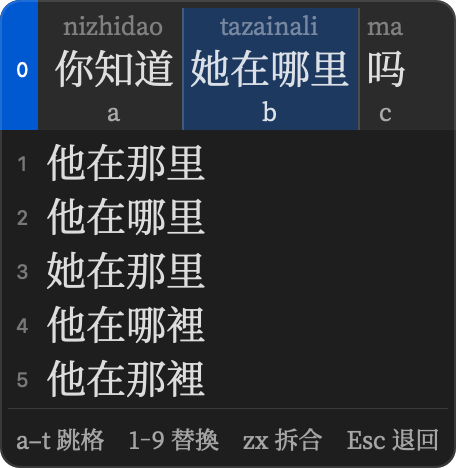
左边那一整块蓝就是在说:高亮此刻在整句上。
第三下:空格。 上屏。「你知道她在哪里吗」。
三下,句子中间错的那两个字改完了,后半句一个键都没重打。
再看一句更长的:十六个字,只错一处,而那一处正落在句子的正中间——「他一边听音乐以便整理房间里的东西」。线性的办法到这里最省的一条也要退掉后半句。这里是 Tab c 2 空格,连起来是这样:
两个让它「一气呵成」的小设计
替换列表里不含那一格此刻显示的词。 看上面跳格那一张——「他在那里」自己没有出现在列表里。它不是「替换」,列着它只占一个号而按下去什么都不会变。剔掉之后,1 就是你最可能想要的那一个,于是「跳过去、按空格」必有变化。
换完高亮自动回灵妙候选。 那一格改完了,下一步多半是收工。所以高亮在哪,空格就做哪件事:在替换上是「换成它」,在灵妙候选上是「上屏整句」。这不是把两个意思压在一个键上——高亮就画在那里,看得见。
切错了怎么办:v 与 u
按数字换词只解决「切对了、选错了」。真正费事的是切错了——引擎把一串码切成了 不对的几段,而你要的那个词跨在两段之间。
v 与 u 就是给这个的:当前格的右边界左移/右移一个音节,后面的格子自动重切。两个键相邻,来回拨拨得动;v 是缩(把这一格分开),u 是增(把下一格并进来)。
一直按 v,那一格会一个音节一个音节地缩到最短。下面那一句里的第二格就是这样走的:
新西兰 → 信息 → 新中间某一步如果词库里正好没有那个跨度的词,它会再走一步而不是停在那里,所以「一直按」总到得了。
钉住一格之后其余自动重算是要点不是附赠:错的那一格本来就在把邻居往坏里带,钉住它,后面常常跟着一起变好。

「他喜欢新西兰花」正是这种句子——xinxilanhua 有两种切法,引擎猜的是「新西兰|化」,而你要的是「新|西兰花」。切分一错,那个 hua 连字都选不对了。跳过去按两下 v:
再看一句长的:「我们可以快速定位错误的字进行去重」,十六个字。引擎把末尾的 quzhong 切成了「区|中」——切分错,不是选词错,所以按数字换多少次都换不出「去重」 来:那两个字根本不在同一格里。线性的办法到这里要退掉半句重打。

g u 空格——三下。u 把下一格并进来,两格合成一格之后整句重解,「去重」自己就 出来了;前面六格一个键都没动过。

实在要重打某一格的码,按 x:那一格当场清空成一个输入框,字母键改成往里面打,空格 确认——不必退出灵妙整句。打字时把 shu 打成了 shi,就是这么改回来的:
完整键位
| 键 | 动作 |
|---|---|
a–t | 跳到第 1–20 格 |
A–T | 跳到第 21–40 格 |
1 | 上屏整句——它就是灵妙候选那一行左边画着的号 |
2–N | 用本页第 n−1 个替换换掉当前格(出厂每页 6 个,即到 7) |
0 | 每页满九个时的第九个替换——1234567890 那一排的最后一个 |
| 空格 | 高亮在替换上=换成它;在灵妙候选上=上屏整句 |
← → | 前一格/后一格 |
w y | 后一格/前一格(vim 习惯) |
↑ ↓ | 移替换候选的高亮(往上到头就是灵妙候选) |
- = | 替换候选翻页 |
v u | 当前格**缩(分开)/增(合并)**一个音节 |
x | 清空本格编码、就地修改(空格或 Enter 确认,编码空着时退格退出) |
z/退格 | 撤销 |
Enter | 上屏到当前格为止,其余留在缓冲里继续改 |
| 标点 | 上屏整句(标点本身照常打出来) |
Esc | 退一层 |
Tab | 回普通的候选栏 |
v 把一格缩窄之后,挤出来的那一截编码会单独落在末尾一格上,写作 …——它没有字母标号,跳不过去,继续 v/u 拨动别的格子它就会被重新吃掉。面板注脚把 v/u 这一对写作「拆合」,与这里的「缩/增」是同一件事。
序号从 1 起,按的就是看见的那个数
灵妙候选与下面的替换共用同一栏序号。从前那一行画 0,于是标着 1 的那一个看着像第二个——它其实是第一个替换。现在那一行画 1,替换从 2 起,上屏键也跟着是 1。序号画的是几,按的就是几。
习惯了旧排法的,在「整句」那一节勾上「灵妙候选序号为 0」,整栏挪回去一格,上屏 键也变回 0。
四十格封顶。真打出一句超过四十格的话,宇梦会把前面吃不下的那几格先上屏,剩下的照样进灵妙整句——那本来就是你迟早要做的一步,只是不必自己按。
Esc 在这里是「退一层」,不是「清空」
灵妙整句里按 Esc 只是退出灵妙整句,编码原样留着;退出去之后再按一次才是平时的清除。x 开的重输子模式里,Esc 退的是那一层子模式。
几个为什么
为什么标号用字母而不是数字。 数字留给替换候选了。而且标号是看着按的(眼睛扫到 b,手去按 b),它在键盘哪个位置无所谓;命令键是盲按的,靠肌肉记忆,所以命令占强位、标号让开。这是 easymotion 那一路的做法:看见哪里,就落到哪里。
为什么是 v u 而不是 , .。 灵妙整句里标点是「上屏整句」,而句号逗号正是最常按的两个标点;让它们改宽度,打完一句顺手按逗号就不上屏了。
为什么焦点恒落在第一格。 量过另一条路——按「首选比次选好多少分」挑最不确定的那一格,在实际的失败例上它精确命中。不采用:多数格子同跨度只有一个词,那个度量算不出来(真正的不确定在切分上);而切分错时光按数字改不出正确答案,得先拨宽度,「省一步」并不成立。可预测胜过小聪明。
实际格子没那么多
词库里的词条本来就长,「见到他」「了吗」各自就是一格,所以一句话往往只有两到四格,标号基本用不到 e 以后。四十格是给长句留的余量。
拼音下最有用,形码一样进得去
灵妙整句在任何方案的整句模式下都按 Tab 进得去(怎么切到整句见 3.3),只是价值不一样:自定码方案的切分是唯一的(韵码说了算,引擎不必猜),拨切分那一半基本用不上,逐格换词仍然管用;而限长方案(星陈、卿云)的切分同样有歧义,v/u 在那里与拼音下一样有用。不进这个模式时,整句的样子与从前逐位相同——编码行只在灵妙整句里出现。
4.12 模态编辑器(helix、vim)
模态编辑器的 normal 模式里,h j k l w b 是命令不是字。输入法不知道这回事,照样把它们收进编码区,于是每进出一次 normal 模式就要手动切一次中英。
宇梦提供一条命令,让编辑器在换模式时自己把输入法支开、再叫回来。两个平台写法完全一样:
yume-mode off    # 挂起
yume-mode on     # 恢复
yume-mode once   # 醒一次,上屏过就自动挂回去
Windows 安装版把安装目录写进 PATH。macOS 的 install.sh 建一个指向 app 内可执行文件的软链接——用户域放 ~/.local/bin,--system 放 /usr/local/bin——装完会告诉你放在哪里;那个目录不在 PATH 上时它也会说。
挂起是整个让开,不是切英文模式
宇梦自己的快捷键(单击 Shift 切中英、Ctrl+Shift+ 那一排、Ctrl+空格)在挂起期间一并交还编辑器。它也不动中英状态——挂起前是英文模式,恢复后仍是英文模式。
不想用软链接就写全路径,macOS 上是 ~/Library/Input Methods/Yume.app/Contents/MacOS/YumeIME,参数同样是 off/on(--suspend/--resume 是它们的同义词)。
先包一层 shell 函数
写进 ~/.zshrc(或 .bashrc、PowerShell 的 profile):
hx() { yume-mode off; command hx "$@"; yume-mode on; }这一步别省,它管住 keymap 管不到的两头:
- 刚打开编辑器那一下。 helix 起手就在 normal 模式,可还没有任何键被按过,keymap 里的
yume-mode off从没机会跑,输入法是醒着的。 - 退出。
:wq退出时如果停在 normal 模式,挂起就留在终端上没人来解——那个终端会整个打不出中文。函数里退出后那个on收尾,:q!、崩溃、Ctrl-C一并覆盖。
zsh 再加两行,补上 Ctrl-Z——它把 helix 丢回后台时上面那个函数还没返回,挂起会留在终端上:
yume_mode_release() { yume-mode on 2>/dev/null }
precmd_functions+=(yume_mode_release)
回到提示符就意味着前台没有编辑器在等着打字,那就不该有挂起。
再写 keymap
写进 config.toml(Windows 在 %AppData%\helix\,macOS 在 ~/.config/helix/)。[keys.normal] 和 [keys.select] 要各放一份,内容完全一样——select 模式的入口与 normal 相同,只绑一半的话一进 v 就漏。
[keys.normal]   # [keys.select] 照抄同一份
# 进插入模式:一直醒着,靠 [keys.insert] 的 esc 收工
i = [":sh yume-mode on", "insert_mode"]
a = [":sh yume-mode on", "append_mode"]
I = [":sh yume-mode on", "insert_at_line_start"]
A = [":sh yume-mode on", "insert_at_line_end"]
o = [":sh yume-mode on", "open_below"]
O = [":sh yume-mode on", "open_above"]
c = [":sh yume-mode on", "change_selection"]
"A-c" = [":sh yume-mode on", "change_selection_noyank"]

# prompt:helix 没有 prompt 的键位表,进去时得自己叫醒,否则搜不了中文。
# 用 once —— 上屏过就自动挂回去,因为用 Enter 接受搜索之后没有任何事件可绑。
"/" = [":sh yume-mode once", "search"]
"?" = [":sh yume-mode once", "rsearch"]
":" = [":sh yume-mode once", "command_mode"]
s = [":sh yume-mode once", "select_regex"]
S = [":sh yume-mode once", "split_selection"]

# 等一个字符:打完那个字直接回 normal 模式,同样没有事件
r = [":sh yume-mode once", "replace"]
f = [":sh yume-mode once", "find_next_char"]
F = [":sh yume-mode once", "find_prev_char"]
t = [":sh yume-mode once", "find_till_char"]
T = [":sh yume-mode once", "till_prev_char"]

esc = ["normal_mode", ":sh yume-mode off"]

[keys.insert]
esc = ["normal_mode", ":sh yume-mode off"]
改完在 helix 里敲 :config-reload。
once 的一个限制
一次 prompt 只打得了一段中文。 / 之后第一段上屏就挂回去了,想在同一个搜索里再打一段,先解挂。
这是没办法的事——Enter 那一下终端直接吞掉了,输入法根本看不见,所以「上屏」是唯一认得出来的收工信号。
vim / neovim
vim 有模式事件,不必逐键绑:
autocmd InsertEnter * silent !yume-mode on
autocmd InsertLeave * silent !yume-mode off
几点说明
- 挂起只管那一个程序,而且切走再切回来仍然有效。 在终端里挂起,浏览器照常打中文;⌘⇥ 出去回来,终端里还是挂起的,不必重按一次
i。 - helix 的 prompt(
:命令行、/搜索)绑不了键,这是 helix 目前的限制。所以那几个入口只能在按下去的那一下叫醒输入法,靠once的「上屏即收工」回到挂起。 - Windows 上
once等同于on:那一端还没有「上屏即收工」,搜完仍要按Esc收工。两个平台因此可以共用同一份配置。 - 管理员身份运行的终端无效:系统不允许普通权限的程序向高权限窗口发消息。
- helix 进入插入模式的路子不止上面几条(
m子模式的 surround 等),漏绑一条的后果只是那一次要手动切,不会出错。
万一卡在挂起态
配置漏了哪个入口、编辑器崩在 normal 模式,都会让那个程序一直放行按键——既打不出中文,也切不了中英,因为挂起把每一个键都让出去了。回来的路:
- macOS:连按两下
⌥。 - Windows:按
Ctrl+空格(挂起期间它是解挂键)。 - 任何平台:跑一次
yume-mode on,或者关掉那个终端窗口重开。
别的程序不受影响。macOS 用的是连按两下修饰键而不是一颗组合键,因为终端会把 ⌥Space、⌃Space 这类直接当控制序列吞掉,输入法根本看不见。
五、自定义方案:用自己的码表
5.1 能做到什么
上传一份码表文件,宇梦当场编译成一个可用方案:最大码长、自分割字母、字根编码、取码规则全部由码表反推(Zhu Bootstrapping Algorithm),不需要你写任何配置。
编好之后与内置方案同等待遇——有自己的用户词库,能用注解,能切换。
5.2 码表格式
四种都认:汉字 <Tab> 编码、编码 <Tab> 汉字、编码 <空格> 汉字、汉字 <空格> 编码——哪一栏是编码会自动判断。词频等多余的栏自动略过。UTF-8 编码,文件名第一个点之前就是方案名。
5.3 三步走
- 上传。 方案管理面板里选码表文件。
- 确认参数。 带「⚠」的几项是码表自己也说不清的,最该过目。
- 编译完成。 报告最大码长、自分割字母、码表条目数、形部相符率。
5.4 给得越多,推得越准
| 你提供的 | 系统还要推的 | 拆分注解质量 |
|---|---|---|
| 只有码表 | 拆分 + 字根编码 + 取码规则 | 全靠反推,约八成可用 |
| 码表 + 拆分表 | 字根编码 + 取码规则 | 拆分完全以你的表为准 |
| 码表 + 拆分表 + 字根表 | 只剩取码规则 | 编码一个字母都不会被推翻 |
- 拆分表:每行 汉字
<Tab>拆分序列。宇浩自家的chaifen.txt可以直接用。 - 字根表:每行 字根
<Tab>编码。字根写法必须与拆分表一致——一边写「氵」一边写「水」就对不上。
表中的「约八成」说的是拆分注解本身有多少靠得住,与编译报告里那个形部相符率不是一把尺——后者问的是拿拆分算出来的字根码是不是码表那个编码的开头。
5.5 不必自己找码表:从测评数据库下载
方案管理面板上半截另有一块「添加方案」:从宇浩测评数据库挑一个第三方方案,按「下载」,它把码表取回来编译成自定义方案。整个过程不必接触文件。
日后想更新,自己再按一次那个方案的「下载」:面板认得出这是已经装过的同一则方案,问你要不要就地更新。更新走的是同一个槽位,用户词库、命名、隐藏设置与配置答案全都留着,改动之后仍可「撤销」——「删掉再下载一次」会把这些一并带走。
5.6 方案管理
命名、重新上传、配置、撤销(只能退一步)、删除、从方案列表隐藏、注解中隐藏拆分或编码,都在方案管理面板里。槽位有上限。
六、细节与疑难
6.1 整句模式:用反引号手动切分
这是 2.1 那条分界线的第三次现身。整句模式下引擎要自己把一串字母切成段:**自定码方案(灵明、日月)**的切分由韵码决定,引擎不必猜;限长方案(星陈、卿云)没有韵码,字母是真歧义,引擎只能猜。
按反引号 `(数字 1 左边那个键)就能亲手画一道段界,把猜测变成事实。它与 Rime 方案的精确造词是同一个键、同一个意思。
它做两件事:
- 这个字到此为止——没有任何单字候选能跨过这道界。
- 界前那一段是完整的,因此「限长方案整句只认全码」就此解除,简码重新可用。例如卿云的
um`qf`jt——um、qf、jt分别是「庆」「丰」「收」的简码(码表把这三个简码给 了简化字形,「庆」「丰」另有各自的全码hont、jqql),不画这两道界,整串会被当 成一个长码而查无此字。
` 不是韵码,它不进码表、不参与查询,所以它能对所有方案通用,而永远不会与方案自己的字母打架。连按两次等同一次。
逐字输入(顶字上屏/自动上屏)下这个键没有段界可画,于是它在那里是另一件事——快捷造词。
反引号是打的时候先画界。已经解出一句、发现切错了,用灵妙整句的 v u 拨当前格的宽度,不必退回去重打。
6.2 打错了,整段编码留在原地
现象:输入非法或死路编码时,整段原样留在编码区,不被切碎。
原因:宇梦不做空码回退。
怎么办:退格改。这是刻意设计——宁可让你自己改,也不把一段编码切成不合法的分段。
6.3 候选面板被开始菜单挡住
现象:在开始菜单、任务栏搜索框里打字,面板看不见。
原因:那些界面画在比普通窗口更高的层级上。
怎么办:不必做什么。两个 Windows 版都已改为让位——把面板挪到旁边而不是叠上去,输入正常。彻底盖过去需要签名的高权限进程,属于未来工作。
6.4 便携版与安装版同时运行
现象:每个按键被处理两次,中英状态各自翻转、对不齐。
原因:两者都挂了键盘钩子。
怎么办:只留一个。便携版启动时侦测到安装版会主动询问。
托盘图标的颜色就是身份
紫色是便携版、蓝色是安装版、灰色是已暂停,一眼就知道是谁在打字。
6.5 便携版的文件放在哪
Resources\只读,随更新覆盖。UserData\是你的设置和词库,不在压缩包内,更新不会碰它。
托盘菜单「打开用户文件夹」直达。U 盘拔插后只要相对位置不变就能用。
6.6 高权限窗口下打不了字
现象:在以管理员身份运行的程序里,便携版没有反应。
原因:Windows 的权限隔离不让普通权限的钩子看到高权限窗口的按键。
怎么办:改用安装版。
6.7 刚更新完,某个程序还是旧行为
仅安装版会这样。
原因:Windows 把输入法 DLL 常驻在每一个用过它的进程里。
怎么办:重开那个程序。
6.8 出了问题怎么反馈
- 诊断日志
yume.log:便携版在UserData\下,安装版和 macOS 在用户数据文件夹下(菜单「打开用户文件夹」直达)。 - GitHub Issues
- QQ 交流群
附录
附录 A 全部快捷键
macOS 把 Ctrl+Shift 读作 ⌃⇧,字母完全相同。下面两张表是组合键;单个键在各种情形下做什么,见功能键设置那一节。
设置类
| 快捷键 | 作用 |
|---|---|
Ctrl+Shift+O | 打开设置面板 |
Ctrl+Shift+U | 编辑用户词库 |
Ctrl+Shift+M | 输入模式循环 |
Ctrl+Shift+N | 形码方案循环 |
Ctrl+Shift+I | 进出拼音方案 |
Ctrl+Shift+D | 单字派循环 |
Ctrl+Shift+0 | 字集过滤循环 |
Ctrl+Shift+/ | 注解档位循环 |
Ctrl+Shift+L | 候选布局循环 |
Ctrl+Shift+3–9 | 每页候选数 3–9 |
Ctrl+Shift+H | 空空如也(隐藏候选面板) |
Ctrl+Shift+K | 空格简码显隐 |
Ctrl+Shift+Y | 预测候选开关 |
Ctrl+Shift+. | 半角/全角标点 |
操作类
| 快捷键 | 作用 |
|---|---|
Ctrl+空格 | 暂停/恢复输入法(仅 Windows) |
Ctrl+Shift+A | 注解上屏 |
Ctrl+Shift+Enter | 注解上屏(备用键) |
Ctrl+Shift+J | 截图候选面板到剪贴板 |
Ctrl+Shift+Alt+J | 截图查阅面板本地那一半 |
组字中的单键见 2.8 的速查表;灵妙整句里那一套单键见 4.11 的完整键位。
附录 B 全部斜线命令
空缓冲打 /,再打命令名。每族都有若干别名(拼音全称、缩写),下表只列主名。
| 命令 | 作用 |
|---|---|
/set | 打开设置面板 |
/mode | 输入模式 |
/schema | 方案切换 |
/pinyin | 进出拼音 |
/ziran | 双拼布局 |
/word | 单字派 |
/charset | 字集过滤 |
/comment | 注解档位 |
/layout | 候选布局 |
/menu | 每页候选数 |
/index | 序号栏显隐 |
/head | 表头输入栏显隐 |
/foot | 注脚栏显隐 |
/empty | 空空如也 |
/preedit | 内嵌输入栏 |
/preview | 内嵌时预览首选 |
/punc | 半角/全角标点 |
/space | 空格简码显隐 |
/variation | 变体汉字显隐 |
/user | 编辑用户词库 |
/mabiao | 输入方案管理 |
/key | 功能键设置 |
/info | 方案信息 |
/update | 检查更新 |
/default | 还原默认设置 |
/tab | 插入一个制表符 |
/version | 打出版本号 |
附录 C 便携版与安装版功能对照
| 功能 | 便携版 | 安装版 |
|---|---|---|
| 内嵌输入栏、内嵌预览、极简内嵌 | ✗ | ✓ |
| 高权限窗口下输入 | ✗ | ✓ |
模态编辑器挂起(yume-mode) | ✗ | ✓ |
| 登录时自动启动(托盘勾选) | ✓ | —— |
| 需要管理员权限安装 | ✗ | ✓ |
其余功能完全一致。
另请参阅
目前支持 Windows, Macos。Linux 可以通过 Yuman 适配。 ↩︎